
写真をオンラインで切り抜く
クリエイティブな効果を生み出す余地がさらに広がります
最新の PhotoPWA アップデートは、ペイントされたアートの外観を含む特殊効果を備えた高解像度出力をサポートしています。ブラウザのメモリ制限内で、最大 8000 × 8000 ピクセル (64 MP) の出力を作成します。
写真は常に手元に残ります。すべての編集はクライアント側で実行されます。 AIは使用せず、フィルターの強度を手動で制御します。
低品質の写真でも芸術的な処理を施し、キャンバス プリントやポスター用に結果をトリミングしてサイズ変更します。画像を拡大しても、欠けている細部を復元することはできません。
写真の一部を自由に選ぶか、固定の縦横比で切り抜きます。処理はブラウザー内で行われ、アカウントは不要です。
- エディターを開き、端末内の画像を選びます。元のファイルは保存しておきましょう。
- 切り抜きツールを開きます。英語版での名前は Crop です。
- 自由な範囲、または 1:1、4:3、16:9 などの比率を選びます。
- 選択範囲を移動し、端を調整して残したい被写体を収めます。
- Crop Image に相当するボタンで切り抜きを適用し、設定を閉じます。
- 書き出しボタンで、新しい PNG または JPG 画像として保存します。
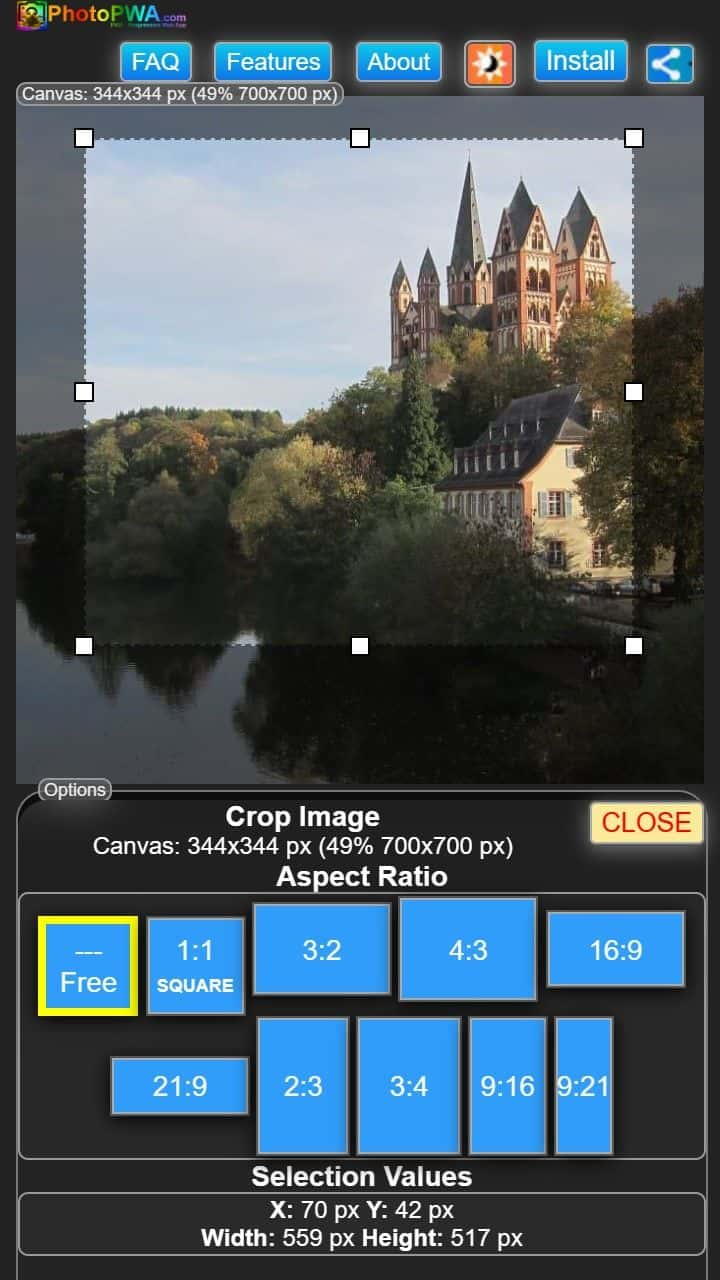
縦横比とピクセル数
1:1 は正方形、16:9 は横長です。比率だけではピクセル数は決まりません。1600 × 900 と 800 × 450 はどちらも 16:9 です。切り抜いてからサイズを変更しましょう。
細部を残すために
狭く切り抜くと残るピクセル数が減ります。その後に拡大すると、ぼやける場合があります。実際に使う大きさで確認してください。PNG は透明部分を保持し、JPG は一般的な写真に向いています。URL の画像が開けない場合は、端末内のファイルを試してください。
始める